Pourquoi Factur-X est idéal pour les indépendants
En tant qu'indépendant (freelance, consultant, artisan, commerçant), vous avez besoin d'un format de facturation qui soit à la fois simple, conforme et gratuit. Factur-X coche toutes ces cases.
Simple : rien ne change visuellement
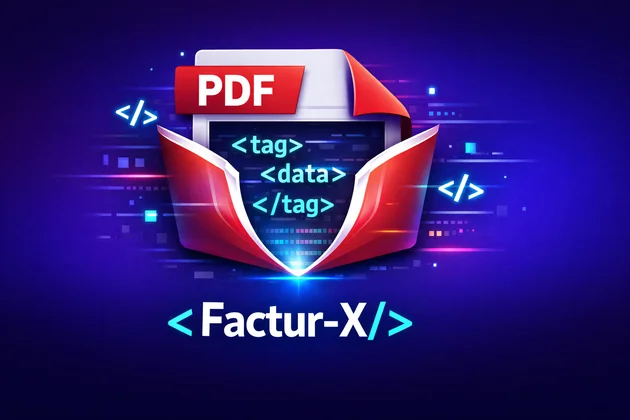
Votre facture Factur-X ressemble exactement à un PDF classique. Vos clients l'ouvrent, la lisent et la paient comme avant. La seule différence est qu'elle contient un fichier XML invisible qui transporte les données structurées exigées par la réforme. Votre logiciel de facturation gère cela automatiquement.
Conforme : accepté par toutes les plateformes
Factur-X est l'un des trois formats officiellement acceptés par la réforme. Le PPF et toutes les PDP le prennent en charge. Même avec le profil Minimum (le plus simple), vous êtes en conformité totale avec les exigences réglementaires.
Gratuit : pas d'investissement nécessaire
Plusieurs logiciels de facturation gratuits génèrent nativement du Factur-X. Le PPF est également gratuit. Vous pouvez donc être conforme sans débourser un centime.
Ce tutoriel vous guide pas à pas, de l'inscription à l'envoi de votre première facture. Aucune compétence technique n'est requise.
Étape 1 : Choisir son outil gratuit
La première étape consiste à choisir l'outil qui vous servira à créer vos factures Factur-X. Voici les options gratuites disponibles :
Option A : Logiciel de facturation gratuit (recommandé)
C'est l'option la plus simple et la plus efficace. Voici les logiciels recommandés :
- Henrri : 100 % gratuit, sans limitation. Création de devis et factures Factur-X, suivi des paiements. Idéal si vous voulez un outil simple et sans engagement.
- Tiime : plan gratuit avec connexion bancaire. Facturation Factur-X, rapprochement automatique des paiements, application mobile. Idéal si vous voulez un suivi financier complet.
- Facture.net : entièrement gratuit et minimaliste. Parfait si vous voulez créer des factures rapidement sans fonctionnalités superflues.
Option B : Le PPF (Portail Public de Facturation)
Le PPF propose une interface de saisie gratuite. Vous créez votre facture directement sur le portail et elle est transmise automatiquement à votre client. Cette option est adaptée si vous émettez très peu de factures (moins de 5-10 par mois).
Option C : Bibliothèque open source (pour les développeurs)
Si vous êtes développeur, vous pouvez utiliser la bibliothèque factur-x (Python) ou Mustang (Java) pour générer des factures Factur-X par programme. Cette option est réservée aux profils techniques.
Notre recommandation : Pour la grande majorité des indépendants, l'option A (logiciel de facturation gratuit) est la meilleure. Elle combine simplicité, conformité et fonctionnalités de gestion (devis, suivi des paiements, relances). Inscrivez-vous en 5 minutes et commencez à facturer.
Étape 2 : Paramétrer son profil d'entreprise
Une fois inscrit sur le logiciel choisi, paramétrez votre profil d'entreprise. Ces informations seront automatiquement reportées sur toutes vos factures.
Informations à renseigner
- Identité : nom de votre entreprise (ou votre nom si vous êtes en nom propre), forme juridique (micro-entreprise, EI, EURL, etc.)
- SIRET : votre numéro SIRET à 14 chiffres (récupéré automatiquement par le logiciel dans la plupart des cas)
- TVA intracommunautaire : votre numéro de TVA, même si vous êtes en franchise de TVA
- Adresse professionnelle : l'adresse déclarée auprès de l'INSEE
- Régime de TVA : franchise en base (art. 293 B du CGI) ou régime réel
- Coordonnées bancaires : IBAN et BIC pour le paiement de vos factures
- Logo : votre logo au format PNG ou JPG (optionnel)
- Modèle de facture : choisissez parmi les modèles proposés par le logiciel
Paramétrage de la numérotation
Définissez le format de numérotation de vos factures. Exemples courants :
FA-2026-001(préfixe + année + numéro séquentiel)2026-04-001(année + mois + numéro séquentiel)F001(simple numéro séquentiel avec préfixe)
Important : La numérotation doit être chronologique et continue. Vous ne pouvez pas revenir en arrière, sauter un numéro ou réutiliser un numéro déjà attribué. Si vous utilisez déjà un système de numérotation avec un autre outil, assurez-vous de reprendre la séquence là où elle s'est arrêtée.
Étape 3 : Créer sa première facture Factur-X
Votre profil est paramétré, il est temps de créer votre première facture Factur-X. Voici les étapes détaillées :
1. Sélectionner ou créer le client
Cliquez sur « Nouvelle facture » puis recherchez votre client par son SIRET ou son nom. Le logiciel récupère automatiquement ses informations (raison sociale, adresse, numéro de TVA) depuis la base de données des entreprises.
2. Ajouter les lignes de facture
Pour chaque prestation ou produit facturé, renseignez :
- Description : soyez précis (ex : « Développement site web - phase 1 », « Conseil en stratégie digitale - mars 2026 »)
- Quantité : nombre d'heures, de jours ou d'unités
- Prix unitaire HT : votre tarif par unité
- TVA : sélectionnez le taux applicable (20 %, 10 %, 5,5 %) ou 0 % si vous êtes en franchise
3. Compléter les informations
- Conditions de paiement : délai (30 jours, 45 jours, etc.) et mode (virement, chèque)
- Références : numéro de bon de commande ou de devis si applicable
- Notes : ajoutez un message à votre client si nécessaire
4. Prévisualiser et vérifier
Vérifiez l'aperçu de votre facture. Contrôlez les montants, les mentions légales et les coordonnées. Le logiciel génère automatiquement le fichier Factur-X (PDF/A-3 avec XML CII embarqué) en arrière-plan.
Étape 4 : Envoyer et suivre sa facture
Votre facture est prête. Il reste à l'envoyer à votre client via la plateforme appropriée.
Envoi via le logiciel
Si votre logiciel est connecté au PPF ou à une PDP, l'envoi se fait en un clic :
- Cliquez sur « Envoyer » ou « Transmettre »
- Le logiciel identifie automatiquement la plateforme de votre client grâce à son SIRET (via l'annuaire du PPF)
- La facture Factur-X est transmise à la plateforme du client
- Vous recevez une confirmation de dépôt
Envoi via le PPF (si le logiciel n'est pas connecté)
Si votre logiciel génère un fichier Factur-X mais n'est pas directement connecté à une plateforme, vous pouvez déposer le fichier manuellement sur le PPF :
- Exportez la facture Factur-X depuis votre logiciel (fichier PDF)
- Connectez-vous au PPF
- Sélectionnez « Déposer une facture »
- Uploadez le fichier Factur-X
- Le PPF vérifie la conformité et transmet à votre client
Suivre les statuts
Après l'envoi, suivez le parcours de votre facture :
- Déposée : la facture est sur votre plateforme
- Transmise : elle a été envoyée à la plateforme du client
- Reçue : votre client a accusé réception
- Acceptée : votre client a validé la facture
Astuce : Configurez les notifications dans votre logiciel pour être alerté quand votre client accepte ou refuse une facture. Vous pourrez ainsi réagir rapidement en cas de refus et ne pas perdre de temps sur les relances.
Astuces pour gagner du temps au quotidien
Maintenant que vous maîtrisez la création de factures Factur-X, voici des astuces pour optimiser votre processus de facturation :
Créez des modèles de prestations
Si vous facturez régulièrement les mêmes prestations (ex : « Journée de conseil », « Développement web - forfait »), créez des fiches produits/services dans votre logiciel. Vous les sélectionnerez en un clic lors de la création de factures, sans avoir à ressaisir la description et le tarif.
Transformez vos devis en factures
Créez un devis en amont de votre prestation. Une fois le travail réalisé et le devis accepté, transformez-le en facture en un clic. Toutes les informations (client, lignes, montants) sont automatiquement reprises.
Automatisez les relances
Configurez des relances automatiques pour les factures impayées. Votre logiciel enverra un e-mail de relance à votre client après un délai que vous définissez (ex : J+7 après l'échéance, puis J+15, puis J+30).
Utilisez la facturation récurrente
Si vous avez des clients réguliers avec un montant fixe (abonnement, forfait mensuel), configurez des factures récurrentes. Le logiciel génère et envoie automatiquement la facture chaque mois à la date prévue.
Archivez automatiquement
Votre logiciel conserve automatiquement un historique de toutes vos factures. Vérifiez que l'archivage est conforme (conservation pendant 10 ans minimum) et exportez régulièrement une sauvegarde de vos données en local.
Rappel fiscal : En tant qu'indépendant, vous devez conserver vos factures pendant 10 ans à compter de la clôture de l'exercice. Votre logiciel de facturation assure cette conservation, mais gardez toujours une sauvegarde locale ou dans le cloud en cas de problème technique avec l'éditeur.